
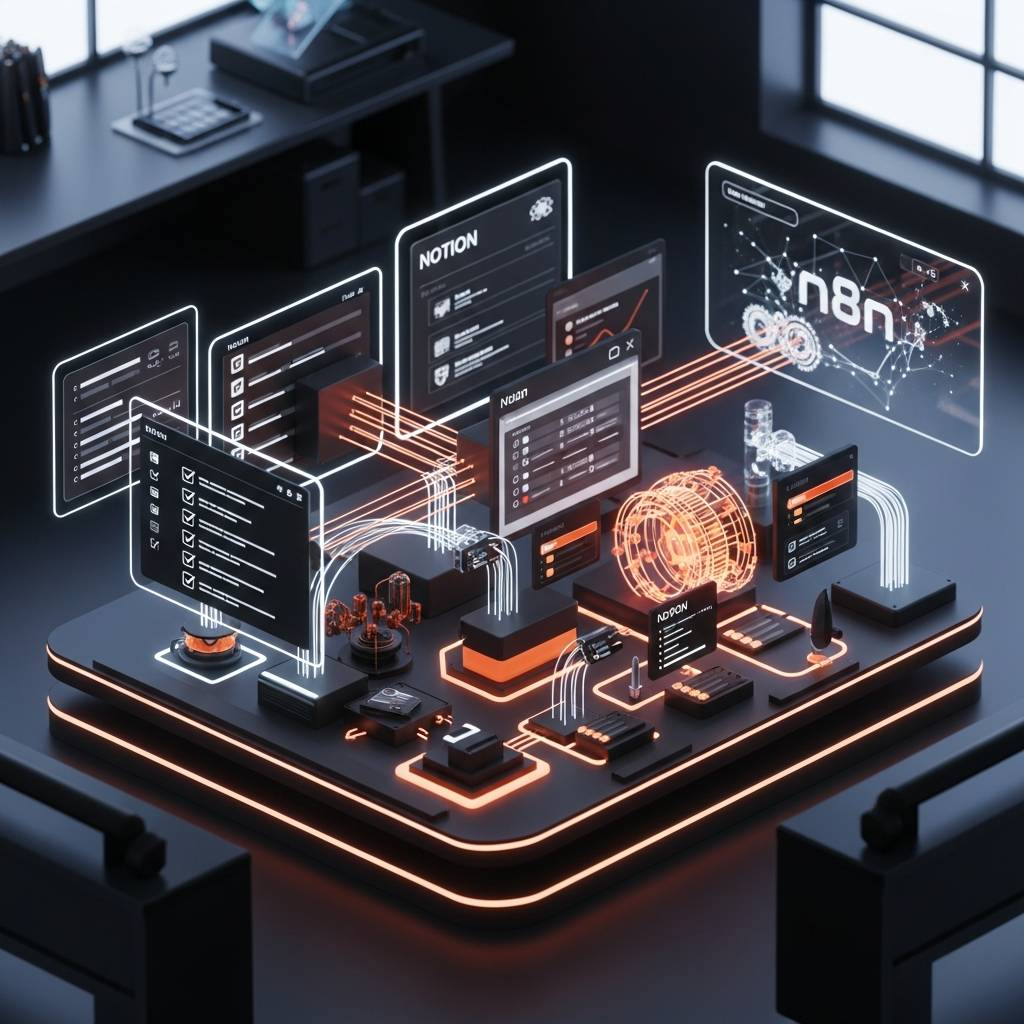
毎日の業務において、増え続けるタスクの管理や、複数のツール間でのデータ転記に貴重な時間を奪われてはいないでしょうか。本来集中するべき重要な仕事があるにもかかわらず、細かな手作業やルーチンワークに追われてしまうというお悩みは、非常に多くの方が抱えています。
本記事では、そのような課題を根本から解決する「【2026年最新】n8nとNotionで作る最強の完全自動化タスク管理システム」について詳しく解説いたします。柔軟なカスタマイズ性で絶大な人気を誇る万能ワークスペース「Notion」と、高度な連携をコストパフォーマンス良く実現できる強力なワークフロー自動化ツール「n8n」を組み合わせることで、これまでの常識を覆すほどの劇的な業務効率化が可能になります。
本編では、なぜこの二つのツールの連携が現在のタスク管理において最適解と言えるのかという理由から始まり、必要なツールの初期設定手順、そして日常業務を自動化する具体的な連携フローまでを網羅しております。さらに、プログラミングやシステム構築の経験がない初心者の方でも迷わず実践できるステップごとの解説や、一段上の生産性を手に入れるための応用テクニックも惜しみなくお伝えいたします。
毎日の無駄な入力作業をゼロにし、本当に価値のある仕事へリソースを集中させるための完全ガイドとして、ぜひ本記事の内容を日々の業務にお役立てください。
1. なぜn8nとNotionの組み合わせが最強のタスク管理システムなのか解説いたします
日々の業務で発生する無数のタスクを処理する上で、手作業での入力やステータス更新に疲弊している方は少なくありません。そこで注目を集めているのが、ワークフロー自動化ツールのn8nと、万能ワークスペースであるNotionを連携させた完全自動化タスク管理システムです。
Notionは、データベースを柔軟に構築でき、カンバンボード、ガントチャート、カレンダーなど、プロジェクトに合わせた最適なビューを作成できる点で非常に優れています。しかし、どれほど優れたタスク管理ボードを作っても、他のツールで発生したタスクをNotionへ手動で転記していては本来の業務効率化とはいえません。
ここで圧倒的な威力を発揮するのがn8nです。n8nはノードベースの直感的なインターフェースを持ちながら、非常に高度な条件分岐やデータ処理が可能な自動化ツールです。ZapierやMakeといった他のiPaaSプラットフォームと比較して、n8nはセルフホスティングが可能であり、自社環境に構築すればどれだけ大量のタスクを自動処理しても追加の実行コストを大幅に抑えることができます。
この2つのツールを組み合わせることで、情報の集約とタスクの実行を完全にシームレス化できます。例えば、Gmailで特定のラベルがついた重要なメールを受信した瞬間にNotionのデータベースへ新規タスクとして自動登録し、同時にSlackのプロジェクトチャンネルへ通知を送るという一連のフローが無人化されます。さらに、GitHubでのイシュー作成や、Salesforceにおける商談フェーズの変更をトリガーとして、Notion上のタスクの進行状況を自動で更新することも容易です。
つまり、Notionの高いカスタマイズ性によって視覚的にタスクを整理しつつ、n8nの強力なAPI連携機能によって外部アプリケーションとの情報同期を完全に自動化できる点こそが、この組み合わせが最強のシステムと呼ばれる最大の理由です。手作業によるデータ入力のミスや漏れを防ぎ、チーム全体が本来注力すべきコア業務に専念するための強固な基盤となります。
2. 自動化システムを構築するために必要なツールと初期設定の手順をご案内します
タスク管理を完全に自動化し、日々の業務効率を飛躍的に向上させるためには、適切なツール選びと正確な初期設定が欠かせません。複雑なプログラミングの知識がなくても高度なワークフローを構築できる「n8n」と、柔軟なデータベース機能を持つ「Notion」を連携させることで、誰でも強力な自動化システムを作り上げることができます。
まず、システム構築に必要な主要ツールを準備します。中核となるのはワークフロー自動化ツールのn8nです。手軽に始められるクラウド版のn8n Cloudを利用するか、自社サーバーにセルフホストして利用する形式を選べるため、セキュリティ要件や予算に合わせて環境を構築できます。次に、タスクを蓄積し可視化するためのNotionアカウントを用意します。Notionのデータベース機能を活用することで、自動追加されたタスクの進捗状況をカンバンボードやガントチャートでリアルタイムに把握できるようになります。さらに、タスク発生のきっかけとなるトリガー用アプリとして、SlackやGmail、Googleカレンダーなど、日常の業務で使用しているツールのアカウントも確認しておくとスムーズです。
必要なツールが揃ったら、各アプリ間で安全にデータをやり取りするための初期設定を進めます。
最初はNotion側のAPI設定を行います。Notionの設定メニューから「コネクト」を選択し、開発者向けのインテグレーション管理画面を開いて新しいインテグレーションを作成します。連携用のアカウントにわかりやすい名称を付け、ワークスペースへのアクセス権限を付与します。設定完了後に発行される「内部インテグレーションシークレット」というトークンは、n8nと接続するための重要な鍵となるため、安全な場所にコピーしておきます。続いて、Notion上でタスク管理用のデータベースを新規作成し、ページ右上のメニューから先ほど作成したインテグレーションを呼び出してアクセスを許可します。
次に、n8n側の設定へ移ります。n8nのダッシュボードにログインし、左側のメニューから「Credentials」を選択して新しい認証情報を作成します。連携先のアプリ一覧からNotionを選択し、コピーしておいた内部インテグレーションシークレットを入力して保存します。接続テストを実行し、「Connection testing was successful」というメッセージが表示されれば連携は完了です。
これらの初期設定を正確に行うことで、エラーのない堅牢な自動化基盤が完成します。APIによる接続が確立されれば、あとはキャンバス上で直感的にノードをつなぎ合わせ、条件分岐やデータ抽出を組み合わせた独自の自動化ワークフローを構築していくことが可能です。
3. 日常のルーチン業務を完全自動化するための具体的な連携フローをご紹介いたします
日常のルーチン業務を自動化することは、本来集中すべきクリエイティブな仕事に時間を割くための第一歩です。ここでは、n8nの柔軟なワークフロー設計を活かし、Notionをハブとした具体的なタスク自動化の連携フローを3つ解説します。
まず1つ目は、GmailとNotionを連携させた「重要メールの自動タスク化」です。取引先からの重要な依頼がメールで届いた際、手動でタスク管理表に転記するのは手間がかかります。n8nのGmailノードを使用し、特定のラベルが付与されたメールをトリガーに設定します。その後、Notionノードへ繋ぎ、データベースにメールの件名をタスク名として、本文を詳細として自動追加するフローを構築します。これにより、メールの確認漏れやタスクの登録忘れを完全に防ぐことが可能です。
2つ目は、ビジネスチャットツールであるSlackとNotionの連携による「チャットからのシームレスなタスク抽出」です。日々の業務連絡の中で発生したタスクを拾い上げるために、Slackの特定のスタンプが押されたメッセージをn8nで検知させます。これをトリガーとしてNotionのタスクデータベースに新しいページを自動生成する仕組みを作れば、チャット画面から離れることなく瞬時にタスク登録が完了します。
3つ目は、GoogleカレンダーとNotionを同期させる「スケジュールとタスクの完全連動」です。Notion上でタスクの締め切り日や実行日を設定した瞬間、n8nを経由してGoogleカレンダーに予定として自動的に書き込まれるフローを作成します。逆に、Googleカレンダーで作成したイベントをNotionの議事録データベースに自動で準備させることも可能です。スケジュール管理とタスク管理の二重入力がなくなり、情報の整合性が常に保たれます。
これらの連携フローをn8n上で組み合わせることで、情報収集からタスク登録、スケジュール調整までの流れがNotion上で自動的に完結するようになります。日々の細かな手作業を排除し、圧倒的な業務効率化を実現するためのベースとして、ぜひこれらのフローを構築してみてください。
4. 初心者でも迷わず実践できるタスク管理システムの構築ステップを詳しく説明いたします
プログラミングの知識がない初心者の方でも、n8nとNotionを連携させた完全自動化タスク管理システムは確実に構築できます。複雑に見えるAPI連携も、手順通りに進めることでパズルを組み合わせるように直感的な設定が可能です。ここでは、メールで受信した案件の依頼を自動的にNotionのタスクデータベースへ登録するシステムを例に、具体的な構築ステップを解説します。
ステップ1:Notionでタスク管理用データベースを作成する
まずは、自動化の受け皿となるデータベースをNotion上に準備します。新規ページを作成し、テーブルビューのデータベースを選択してください。プロパティには「タスク名(タイトル)」「ステータス(セレクト)」「優先度(セレクト)」「期限(日付)」「詳細(テキスト)」を設定します。このデータベースが、すべてのタスクを集約する司令塔となります。設定完了後、外部アプリから安全にアクセスできるよう、Notionの開発者向けポータルから新しいインテグレーションを作成し、シークレットトークンを発行しておきます。
ステップ2:n8nで新規ワークフローを作成しトリガーを設定する
次に、n8nのダッシュボードを開き、新しいワークフローを作成します。自動化の起点となる「トリガー」ノードを追加します。今回はメール受信をきっかけにするため、GmailやIMAPのトリガーノードを選択してください。特定の件名が含まれるメールや、重要な取引先からのメールのみを抽出するようフィルタリング条件を設定することで、不要なスパム情報がタスクとして登録されるのを未然に防ぐことができます。
ステップ3:Notionノードを追加してAPI連携を行う
トリガーが設定できたら、取得したデータをNotionに送るためのアクションノードを追加します。ノードの追加画面からNotionを検索し、「Create Database Item」のアクションを選択します。ここで、ステップ1で発行したNotionのシークレットトークンを入力してシステム間の認証を完了させます。続いて、メールの件名をNotionの「タスク名」に、メールの本文を「詳細」に紐付けるマッピング作業を行います。n8nのドラッグアンドドロップ機能を利用すれば、データの結びつけは視覚的かつスムーズに完了します。
ステップ4:テスト実行と本番稼働の開始
すべての設定が終わったら、画面にある「Execute Workflow」をクリックしてテストを実行します。あらかじめ設定した条件に合致するテストメールを送信し、Notionのデータベースに新しいタスクが自動で追加されているかを確認してください。タスク名や詳細文が文字化けなどのエラーなく正しく反映されていれば設定は成功です。最後にワークフローのスイッチをアクティブ状態に切り替えれば、完全自動化タスク管理システムの本番稼働がスタートします。
この4つのステップを順番に実践するだけで、手動によるデータ入力作業やタスク漏れのリスクが排除されます。空いた時間を本来注力すべきコア業務に充てることで、個人の生産性は飛躍的に向上します。
5. さらに業務効率を劇的に高めるための応用テクニックと運用のコツをお伝えします
n8nとNotionを連携させた基本のタスク管理システムが完成したら、次はワークフローを拡張してさらに業務効率を劇的に高めていきましょう。ここからは、実務で圧倒的な成果を出すための応用テクニックと、システムを安定稼働させるための運用のコツを解説します。
まず、応用テクニックとして強力なのが、コミュニケーションツールとのシームレスな連携です。SlackやMicrosoft Teams、Discordといったチャットツールとn8nを接続することで、Notion上のタスクステータスが「完了」に変更された瞬間、指定したチャンネルへ自動的に通知を送ることが可能になります。これにより、チームメンバーへの進捗報告の手間が省け、プロジェクトの連携が格段にスムーズになります。
さらに高度な自動化を目指すなら、OpenAIのAPIを利用した生成AIとの連携をおすすめします。例えば、Notionに大まかなプロジェクトの概要やタスク名を登録したことをn8nが検知し、ChatGPTのモデルを利用して具体的なサブタスクや必要な手順を自動生成させます。そして、生成されたサブタスク群を再びNotionのデータベースへ自動で追加するワークフローを組むことで、タスク分解にかかる思考時間を大幅に削減できます。
システムを長期的に安定稼働させるための運用のコツとしては、エラーハンドリングの徹底が不可欠です。複数の外部APIを連携させる以上、一時的なサーバーダウンや認証エラーは避けられません。n8nのError Triggerノードを活用し、ワークフローが途中で停止した場合には、即座にGmailやSlackを通じて管理者にアラート通知が届く仕組みを構築しておきましょう。これにより、タスクの取りこぼしやシステムの停止を未然に防ぐことができます。
また、Notionのデータベースのパフォーマンスを維持するための定期的なメンテナンスも重要です。タスクが蓄積しすぎると、Notionの動作が重くなったり、視認性が低下したりする原因となります。そこで、n8nのScheduleトリガーを使用し、毎週あるいは毎月末に完了済みの古いタスクを抽出し、メインのデータベースからアーカイブ専用のデータベースへと自動で移動させるワークフローを設定してください。メインの作業スペースを常に軽量かつクリーンな状態に保つことが、日々のタスク管理のモチベーションと業務効率の維持に直結します。
