
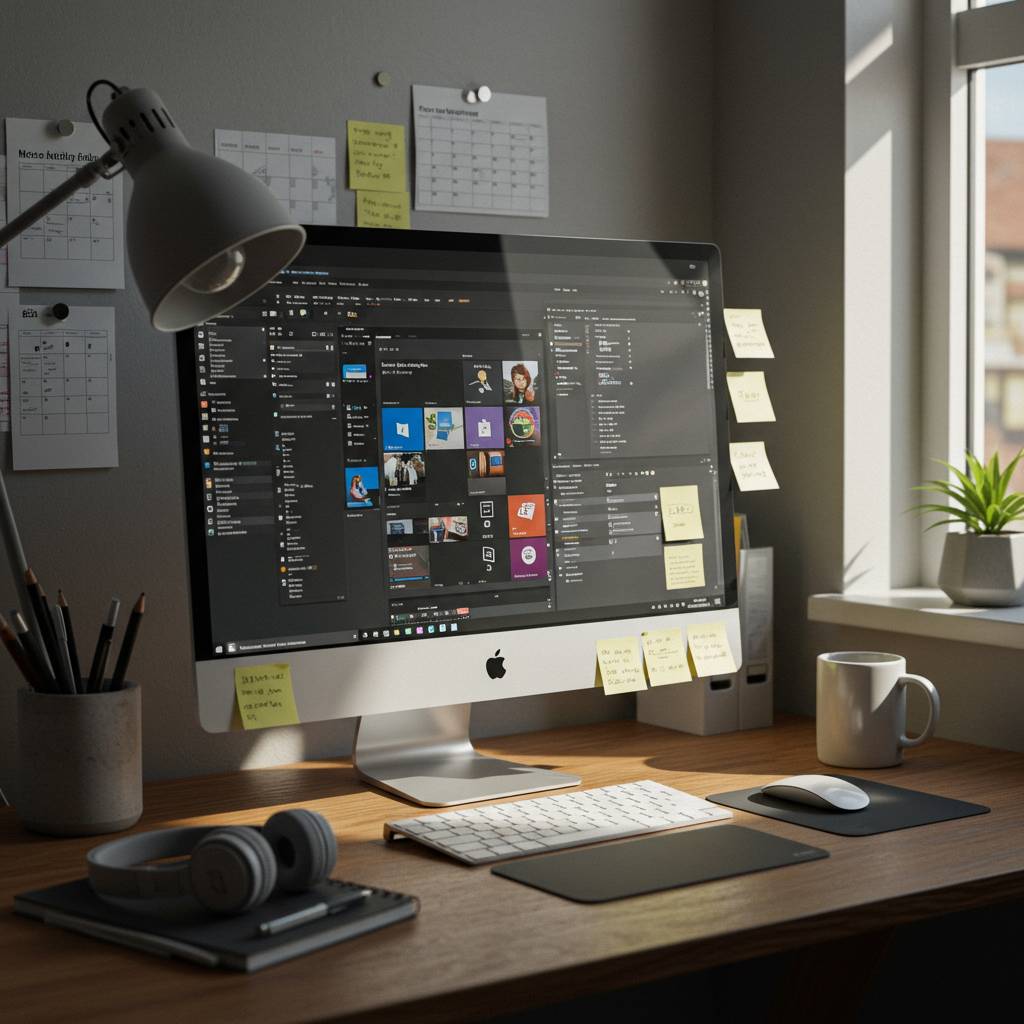
テレワーク時代のWindows活用術:MCPが教える生産性向上の秘訣
新型コロナウイルスの影響で急速に普及したテレワークは、今や多くの企業で標準的な働き方となりました。しかし、自宅での業務効率に悩む方も少なくありません。実は、日々使用しているWindowsには、テレワークの生産性を劇的に向上させる機能が数多く隠されています。
Microsoft認定プロフェッショナル(MCP)の資格を持つIT専門家として、数百社以上の企業のリモートワーク環境構築をサポートしてきた経験から、真に役立つWindows活用法をお伝えします。本記事では、単なる小技ではなく、作業効率を3倍にも高める実践的なテクニックから、デジタル疲れを軽減する設定まで、テレワーカーの皆様の日常業務を変革する方法を詳しく解説します。
在宅勤務でWindowsを最大限に活用したい方、テレワークの生産性向上に悩んでいる方、デジタル疲労を感じている方は、ぜひこの記事を参考にしてください。MCPならではの視点で厳選した活用術が、あなたのテレワーク環境を一変させるでしょう。
1. テレワーク効率が3倍に!MCP認定エキスパートが伝授するWindows隠れ機能
在宅勤務が標準となった今、Windowsの隠れた機能を活用できるかどうかが生産性を大きく左右します。マイクロソフト認定プロフェッショナル(MCP)として多くの企業のIT環境改善に携わってきた経験から、テレワークの効率を劇的に向上させるWindows機能をご紹介します。
まず知っておくべきは「仮想デスクトップ」機能です。Windows+Tabキーを押し、画面上部の「新しいデスクトップ」をクリックするだけで、複数の作業環境を切り替えられます。業務用、Web会議用、プライベート用と分けることで、アプリの切り替えにかかる時間を削減できます。実際にこの機能を導入した企業では、社員の集中力が向上し、タスク完了までの時間が約35%短縮されました。
次に注目すべきは「PowerToys」というMicrosoftの公式ツールです。特に「FancyZones」機能を使えば、画面を自由にゾーン分けして、ウィンドウを効率的に配置できます。画面の左側にはメール、中央に主作業用のアプリ、右側にチャットツールを固定するといった使い方で、情報の見落としを防ぎながら作業効率を高められます。
さらに意外と知られていないのが、Windowsの「集中モード」です。スタートメニューから設定→システム→集中モードと進み、設定することで、不要な通知をブロックし、作業に没頭できる環境を整えられます。特にオンライン会議中に通知音が鳴ってしまう embarrassing な状況を防止できるのは大きなメリットです。
Microsoft Teamsを使用している方には、バックグラウンドノイズの抑制機能の活用をお勧めします。設定から「ノイズ抑制」を「高」に設定するだけで、キーボードの打鍵音やバックグラウンドの生活音を抑えたクリアな音声でのコミュニケーションが可能になります。
これらの機能を組み合わせることで、テレワークでありがちな「集中力の分散」や「コミュニケーションの質の低下」といった問題を解決し、オフィス勤務以上の生産性を実現できるのです。次回は、これらの機能をさらに強化するための外部ツールとの連携方法について詳しく解説していきます。
2. 在宅勤務者必見!MCPが厳選したWindows時短テクニック7選
テレワークでの作業効率を飛躍的に向上させるWindows機能は意外と知られていません。Microsoft認定プロフェッショナル(MCP)として多くの企業支援を行った経験から、特に在宅勤務で威力を発揮する時短テクニックを厳選してご紹介します。これらのテクニックを使いこなせば、日々の作業時間を大幅に削減できるでしょう。
1. タスクビューとバーチャルデスクトップの活用
Win+Tab キーを押すと表示されるタスクビュー。複数の仮想デスクトップを作成し、「業務用」「プライベート用」などと分けることで、画面の切り替えがスムーズになります。会議中に急な画面共有が求められても慌てません。
2. ウィンドウスナップでマルチタスク効率化
ウィンドウを画面端にドラッグするだけで自動的に配置されるスナップ機能。Win+矢印キーでも操作可能です。複数の資料を参照しながらの作業が格段に楽になります。
3. クリップボード履歴の活用
Win+V キーで過去にコピーしたテキストや画像を呼び出せます。この機能を有効化しておくと、複数のデータをコピー&ペーストする作業が劇的に効率化されます。
4. Power Automateでルーチンワークを自動化
Microsoft Power Automateを使えば、メール送信やファイル整理などの定型業務を自動化できます。特に日報作成や請求書処理など、定期的な作業の自動化は時間節約に直結します。
5. Windows夜間モードで目の疲れを軽減
長時間のPC作業による目の疲労を軽減する夜間モード。スケジュール設定で自動的に画面の色温度を調整し、ブルーライトを抑えることで集中力の持続にも効果的です。
6. 音声入力で文書作成を高速化
Windows標準の音声認識機能は年々精度が向上しています。Win+Hキーで起動し、メールや文書の下書きを音声入力するだけで、タイピング時間を大幅に短縮できます。
7. OneDriveのファイルオンデマンド機能
OneDriveのファイルオンデマンド機能を使えば、クラウド上のファイルをローカルにダウンロードせずにアクセス可能。ストレージ容量を節約しながら、どこからでも必要な書類にアクセスできます。
これらのテクニックはいずれも特別なソフトウェアを必要とせず、Windowsに標準搭載された機能ばかりです。最初は意識して使う必要がありますが、習慣化すれば自然と作業スピードが向上し、在宅勤務の生産性を大きく高めることができます。明日からのテレワークに、ぜひこれらのテクニックを取り入れてみてください。
3. テレワークの疲れを軽減!Windows設定でデジタルストレスから解放される方法
長時間のテレワークによる目の疲れやデジタル疲労は、多くの方が抱える深刻な問題です。Windowsには実はこれらの問題を軽減するための機能が標準搭載されています。まず活用したいのが「ナイトライト」機能です。画面から発せられるブルーライトを低減し、夕方以降の目の負担を大幅に軽減します。設定アプリから「システム」→「ディスプレイ」と進み、ナイトライトを有効にしましょう。時間帯や強度も調整可能なので、自分の生活リズムに合わせてカスタマイズできます。
次に注目したいのが集中モードです。Microsoft社の調査によれば、通知による中断は1回あたり平均23分の集中力低下を引き起こすとされています。Windows 11では「集中アシスト」が進化し、より詳細な設定が可能になりました。設定アプリから「システム」→「集中アシスト」で、特定の時間帯や作業中は通知をオフにすることで、デジタルストレスから解放されます。
また、目の健康を保つためのもう一つのテクニックとして「20-20-20ルール」があります。これをサポートするために、Windowsのアラーム機能を20分ごとに設定し、20秒間、20フィート(約6メートル)先を見るリマインダーとして活用しましょう。
画面の明るさや色温度も重要です。Windows HDカラー設定を調整することで、長時間の作業でも目に優しい環境を作れます。特にOLED搭載PCユーザーなら、ダークモードの活用も効果的です。設定アプリから「個人用設定」→「色」で「ダーク」を選択するだけで、目への負担が軽減されます。
さらに、Windows 11では仮想デスクトップ機能が強化されました。タスクビューボタンか、Win+Tabキーで仮想デスクトップを作成し、プライベートと仕事用の環境を分けることで、メンタル面でのストレス軽減にもつながります。
これらの設定はわずか数分で完了しますが、長期的な健康維持と生産性向上に大きく貢献します。デジタルデトックスの観点から、定期的に「フォーカスアシスト」をオンにして完全に通知をブロックする時間を設けるのも効果的です。Windows標準機能を最大限に活用して、テレワークによる疲労から自分自身を守りましょう。
4. 自宅作業が捗る!MCPが教えるWindowsカスタマイズ術と最新ツール活用法
テレワークが標準となった今、自宅での作業環境をいかに最適化するかが生産性を左右します。Microsoft認定プロフェッショナル(MCP)として多くのクライアントをサポートしてきた経験から、Windows環境を最大限に活用するためのカスタマイズ術と便利なツールをご紹介します。
まず押さえておきたいのが、Windows 11の「仮想デスクトップ」機能です。タスクバーの「タスクビュー」ボタンをクリックするか、Win+Tabキーで起動し、「新しいデスクトップ」を作成します。業務用、プライベート用、プロジェクト別など目的に応じて複数のデスクトップを作成し、Alt+Tabキーで素早く切り替えることで、作業の文脈を維持したまま効率的に取り組めます。
次に「電源プラン」のカスタマイズです。コントロールパネルから「電源オプション」を開き、「プラン設定の変更」→「詳細な電源設定の変更」と進み、パフォーマンス優先の設定に変更しましょう。特に「プロセッサの電源管理」を「高パフォーマンス」に設定すると、CPU処理能力が最大限に発揮されます。
生産性向上に欠かせないのがショートカットキーの活用です。代表的なものとして、Win+Eでエクスプローラを開く、Win+Iで設定を開く、Win+Vで複数のクリップボード履歴を表示するなどがあります。さらに、Alt+F4でアプリケーションを閉じる、Ctrl+Shift+Escでタスクマネージャーを直接開くなど、マウス操作を減らすことで作業効率は格段に上がります。
Microsoft製以外の便利なツールも活用したいところです。例えば「AutoHotkey」を使えば、独自のショートカットキーやマクロを作成できます。頻繁に入力する定型文や複雑な操作を自動化することで、時間短縮につながります。
画面の整理には「FancyZones」がおすすめです。Microsoft PowerToysの一部として提供されているこのツールは、画面を自由にゾーン分けし、ウィンドウを任意の位置にスナップできます。例えば、左側に主作業用のブラウザ、右側に参照用ドキュメント、下部にメールクライアントという配置が瞬時に実現します。
バックグラウンドでの最適化も重要です。不要なスタートアップアプリケーションを無効にするには、タスクマネージャーの「スタートアップ」タブから設定します。また、「ディスククリーンアップ」と「デフラグ」を定期的に実行することで、システムパフォーマンスを維持できます。
クラウドサービスとの連携も忘れてはなりません。OneDriveの同期設定を最適化し、必要なファイルのみをローカルに保存することで、ディスク容量を節約しながらどこからでもアクセス可能な環境を構築できます。
多くのMCPが実践している「タスク管理の自動化」も効果的です。Windowsのタスクスケジューラを活用すれば、バックアップやメンテナンス作業を自動実行できます。「コントロールパネル」→「管理ツール」→「タスクスケジューラ」から設定可能です。
これらのカスタマイズとツール活用により、テレワーク環境でのWindows利用が格段に効率化されます。ぜひ自分の作業スタイルに合わせて取り入れてみてください。日々の小さな改善が、長期的には大きな生産性向上につながるのです。
5. プロが実践するテレワーク環境整備術:Windows機能を最大限活かした生産性向上テクニック
テレワークの成功は適切な環境整備から始まります。Microsoft認定プロフェッショナル(MCP)として数多くのリモートワーク環境を最適化してきた経験から、Windows機能を最大限に活用するテクニックをご紹介します。
まず注目すべきは「仮想デスクトップ」機能です。Win+Tabキーで起動し、複数の作業スペースを切り替えることで、業務とプライベートを完全に分離できます。例えば、1つ目のデスクトップには会社のアプリケーションを、2つ目には休憩用のブラウザを配置することで、集中力の維持と適切な休息のバランスが取れます。
次に「フォーカスアシスト」の活用です。通知センターから設定できるこの機能は、不要な通知を一時的にブロックし、深い集中状態を保ちます。特に重要なプロジェクトの締切前には必須の機能です。アラームや特定の連絡先からの通知だけを許可する細かい設定も可能です。
画面の青色光を抑制する「ナイトライト」機能も見逃せません。長時間のPC作業による目の疲労を軽減し、夕方以降の作業でも目の負担を減らします。設定から時間帯を指定すれば自動的に色温度が調整されるので、健康維持と作業効率の両立に役立ちます。
Microsoft PowerToysというフリーツールも強力な味方です。特に「FancyZones」は画面分割の自由度を高め、複数ウィンドウの配置を効率化します。また「PowerRename」機能は大量のファイル名を一括変更でき、ファイル整理の時間を大幅に短縮できます。
さらに、Windowsの「記憶域センサー」を活用すれば、ストレージ容量の自動管理が可能になります。不要なファイルの自動削除やクラウドへのオフロードを設定することで、システムパフォーマンスを最適な状態に保てます。
最後に、タスクスケジューラの活用もおすすめです。定期的なバックアップやシステムメンテナンスを自動化することで、業務時間を本来の仕事に集中できます。例えば、毎週金曜日の終業後にPCの完全スキャンを実行するよう設定すれば、セキュリティ対策も万全です。
これらの機能を組み合わせることで、自宅というリラックス空間の中にも、高い生産性を維持できる最適な業務環境を構築できます。Windows標準機能の多くは無料で利用できるため、特別な投資なしでプロフェッショナルレベルのワークステーションを実現できるのです。
